Bagaimana cara menggunakan XAMPP untuk Membuat Database MySQL?
XAMPP MySQL Langkah 1: Membuka XAMPP
Di bagian ini, kami akan menunjukkan cara membuka MySQL di XAMPP. Buka folder XAMPP sistem Anda atau cukup klik Ikon XAMPP untuk membukanya. Panel Kontrol sekarang terlihat, dan Anda dapat menggunakannya untuk memulai atau menghentikan modul apa pun.
XAMPP MySQL Langkah 2: Memulai XAMPP
Pilih opsi “ Mulai ” untuk masing-masing modul Apache dan MySQL . Pengguna akan melihat layar berikut setelah mulai bekerja:
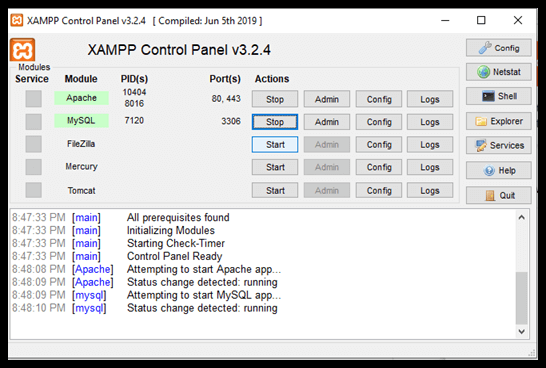
XAMPP MySQL Langkah 3: Mengakses Admin
Selanjutnya, pilih Modul MySQL dan klik tombol “ Admin ”. Pengguna segera diarahkan ke alamat berikut di browser web:
http://localhost/phpmyadminXAMPP MySQL Langkah 4: Membuat Database
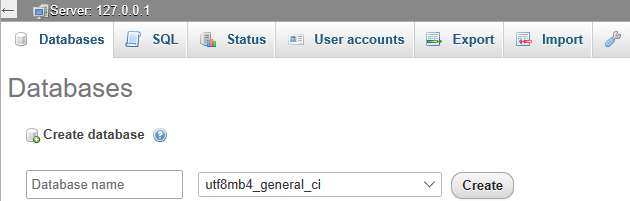
Selanjutnya kita akan belajar cara membuat database di XAMPP. Menyiapkan database XAMPP sangatlah mudah, sehingga memudahkan pemula untuk berlatih manajemen database. Sejumlah tab muncul, antara lain Database, SQL, User Accounts , Ekspor, Impor , Pengaturan, dan lain sebagainya. Pilih tab “ Database ” dari menu drop-down. Opsi Buat terlihat di sana. Pilih nama yang sesuai untuk bidang masukan Basis Data.
XAMPP MySQL Langkah 5: Membuat Tabel
Mari kita buat tabel bernama entri. Ada berbagai pilihan untuk membuat tabel.
Anda dapat memanfaatkan fitur Buat Tabel .
- Pada layar phpMyAdmin , pilih database buku tamu.
- Pilih tab Struktur .
- Di bawah Buat tabel , beri nama tabel dan jumlah kolom.
- Klik tombol Pergi . Ini meminta Anda untuk memasukkan informasi kolom.

Anda dapat menggunakan perintah SQL untuk membuat tabel.
- Pada layar phpMyAdmin , pilih tab SQL .
- Masukkan kode berikut.
USE guestbook;
CREATE TABLE entries (guestName VARCHAR(255), content VARCHAR(255),
    entryID INT NOT NULL AUTO_INCREMENT, PRIMARY KEY(entryID));
Jika Anda sudah memilih database buku tamu (di panel kiri), Anda tidak perlu menyertakan buku tamu USE dalam kueri SQL Anda.
Untuk menjalankan perintah, cukup klik tombol Go .
- Pengguna Mac dapat menekan Control+Enter untuk menjalankannya.
- Untuk pengguna Windows, tekan Control+Enter untuk menjalankan.
XAMPP MySQL Langkah 6: Masukkan Data
Ada berbagai pilihan untuk memasukkan data ke dalam tabel.
Anda dapat menggunakan fitur Sisipkan .
- Pada layar phpMyAdmin , pilih database buku tamu dan kemudian tabel entri .
- Pilih tab Sisipkan .
- Masukkan nilai setiap kolom untuk setiap record data yang akan ditambahkan.
- Klik tombol Pergi .

Anda dapat menggunakan perintah SQL untuk memasukkan data.
- Pada layar phpMyAdmin , pilih database buku tamu dan kemudian tabel entri .
- Pilih tab SQL .
- Masukkan kode berikut.
INSERT INTO entries (guestName, content) values ("Humpty", "Humpty's here!");
INSERT INTO entries (guestName, content) values ("Dumpty", "Dumpty's here too!");
Untuk menjalankan perintah, cukup klik tombol Go .
- Pengguna Mac dapat menekan Control+Enter untuk menjalankannya.
- Untuk pengguna Windows, tekan Control+Enter untuk menjalankan.
Pahami bagaimana Pemuatan Data dilakukan di MySQL dengan panduan komprehensif kami.
XAMPP MySQL Langkah 7: Ambil Data
Ada berbagai cara untuk mengambil data dari tabel.
Anda dapat menggunakan opsi Telusuri .
- Pada layar phpMyAdmin , pilih database buku tamu dan kemudian tabel entri .
- Pilih tab Telusuri . Ini akan menampilkan semua catatan yang ada di tabel.

Anda dapat menggunakan perintah SQL untuk mendapatkan data.
- Pada layar phpMyAdmin , pilih database buku tamu dan kemudian tabel entri .
- Pilih tab SQL .
- Masukkan kode berikut.
SELECT * FROM entries;Untuk menjalankan perintah, cukup klik tombol Go .
- Pengguna Mac dapat menekan Control+Enter untuk menjalankannya.
- Untuk pengguna Windows, tekan Control+Enter untuk menjalankan.
XAMPP MySQL Langkah 8: Mengimpor File SQL
Buat file kosong bernama friendsbook.sql . Rekatkan teks berikut ke dalam file.
CREATE TABLE friends
   (friendName VARCHAR(255),
    phone VARCHAR(255),
    entryID INT NOT NULL AUTO_INCREMENT,
    PRIMARY KEY(entryID));

INSERT INTO friends (friendName, phone) values ("Humpty", "111-111-1111");
INSERT INTO friends (friendName, phone) values ("Dumpty", "222-222-2222"); - Pada layar phpMyAdmin , pilih database buku tamu .
- Pilih tab Impor .
- Pilih file .sql yang akan diimpor

Untuk menjalankan perintah, cukup klik tombol Go .
- Pengguna Mac dapat menekan Control+Enter untuk menjalankannya.
- Untuk pengguna Windows, tekan Control+Enter untuk menjalankan.
Lihat panduan kami untuk mengimpor data dari CSV ke MySQL .
XAMPP MySQL Langkah 9: Ekspor File SQL

- Pada layar phpMyAdmin , pilih database buku tamu .
- Pilih tab ekspor .
- Klik tombol Go untuk menjalankan perintah.
- Untuk menjalankan perintah, cukup klik tombol Go .
- Pengguna Mac dapat menekan Control+Enter untuk menjalankannya.
- Untuk pengguna Windows, tekan Control+Enter untuk menjalankan.
XAMPP MySQL – Menyimpan Database
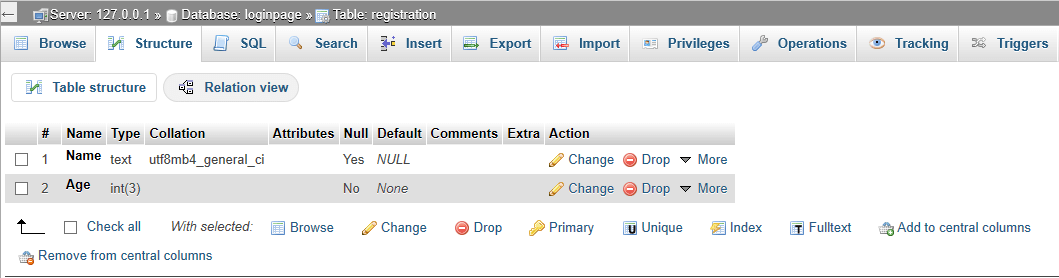
Sekarang kita harus menginisialisasi kolom sesuai dengan jenisnya. Isikan nama untuk setiap kolom Anda, serta jenis dan panjang maksimum kolom masukan. Di pojok kanan bawah, klik “ Simpan .” Tabel telah dibuat dengan kolom yang diinisialisasi. Database Anda dapat memiliki tabel sebanyak yang Anda suka.
XAMPP MySQL – Kasus Penggunaan
- Mengembangkan dan menguji aplikasi web: XAMPP menyediakan lingkungan pengembangan lokal yang mencakup server web Apache, server database MySQL, dan interpreter untuk PHP dan Perl. Hal ini memungkinkan pengembang untuk membuat dan menguji aplikasi web pada mesin lokal mereka tanpa perlu menyebarkannya ke server jarak jauh.
- Sistem manajemen konten (CMS): Banyak sistem manajemen konten (CMS) populer seperti WordPress, Joomla, dan Drupal menggunakan database MySQL untuk menyimpan kontennya. XAMPP dapat digunakan untuk mengembangkan dan menguji CMS ini secara lokal sebelum menyebarkannya ke server langsung.
- Aplikasi e-commerce: Aplikasi e-commerce biasanya menggunakan database MySQL untuk menyimpan informasi produk, data pelanggan, dan detail pesanan. XAMPP dapat digunakan untuk mengembangkan dan menguji aplikasi ini secara lokal sebelum menyebarkannya ke lingkungan produksi.


 Postingan






Leave a Comment